iPhone 上轻松登录 Telegram:一份详细指南
在信息即时传递的今天,Telegram 以其强大的加密功能、丰富的群组容量和跨平台同步能力,成为了全球数亿用户的选择。如果你是一位 iPhone 用户,刚刚开始使用这款应用,登录过程其实非常简单直接。本指南将为你详细介绍每一步,确保你能顺利开启安全、高效的通讯体验。第一步:获取官方应用
首先,请确保你从苹果官方的 App Store 下载 Telegram。这是保证应用安全性和正版更新的唯一途径。你可以在 App Store 中直接搜索“Telegram”,认准开发者为“Telegram FZ-LLC”的官方应用进行下载安装。安装完成后,点击图标打开应用。第二步:启动与国家地区设置
应用启动后,你会看到一个简洁的欢迎界面。系统会首先请你选择所在的国家或地区,并输入你的手机号码。这一步至关重要,因为 Telegram 使用手机号码作为账号的唯一标识。请从下拉列表中选择“中国”(+86),然后在输入框中准确填写你的11位手机号码。第三步:验证手机号码
点击右上角的“下一步”后,Telegram 会向你所填写的手机号码发送一条包含验证码的短信。通常情况下,验证码会自动被 iPhone 识别并填充到输入框中。如果没有自动填充,你需要手动输入短信中的验证码。这个过程通常只需几秒钟,确保了账号归属的安全性。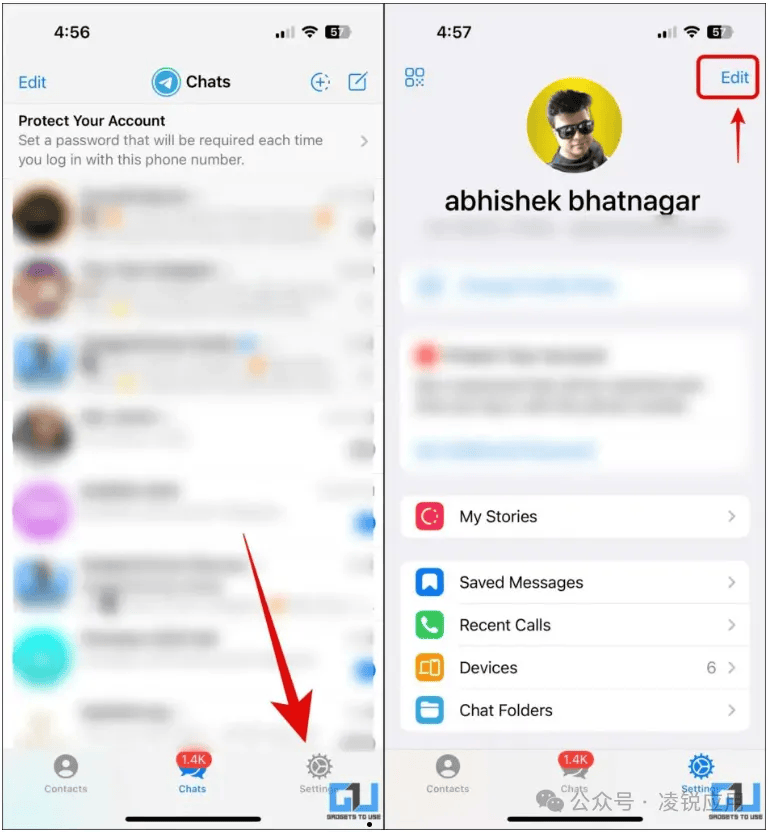
第四步:完善个人资料
成功验证号码后,你就进入了账号创建的最后一步。系统会提示你设置你的姓名(可以是真实姓名或昵称)并添加一张头像(可选)。这些信息将展示给你的联系人。填写完毕后,点击“完成”,你将直接进入 Telegram 的主界面。至此,登录流程已全部完成。进阶提示与安全设置
成功登录后,为了获得最佳使用体验和更高的安全性,建议你立即进行一些重要设置。点击右下角的“设置”,进入“隐私与安全”选项。在这里,你可以设置“两步验证”,为账号增加一道密码保护;管理“已登录设备”,查看并注销不熟悉的会话;还可以详细调整消息转发、来电和群组邀请的隐私权限。这些设置能让你更好地掌控自己的数字足迹。常见问题与解决方案
如果你在登录过程中遇到“号码无效”或无法收到验证码的问题,请首先检查手机号码和国家代码是否正确,并确保手机信号良好。有时因为运营商网络延迟,验证码可能需要稍等片刻。如果始终无法收到,可以尝试点击“通过电话呼叫验证码”来接收语音验证码。此外,请确保你的 iPhone 系统版本和 Telegram 应用均已更新至最新版本。 总而言之,在 iPhone 上登录 Telegram 是一个快速、线性的过程。只需几分钟,你就能连接到一个庞大、开放的通讯网络。完成登录后,别忘了探索其丰富的功能,如创建频道、使用机器人、发送多种格式文件等,充分发掘这款强大工具的潜力。