如何轻松更新Telegram,享受最新功能与安全保障
在瞬息万变的数字时代,即时通讯应用不断推陈出新,以提供更优质的用户体验和更强大的功能。Telegram作为一款以安全、快速和功能丰富著称的通讯工具,其开发团队会定期发布更新,修复已知问题、提升性能并引入令人兴奋的新特性。因此,及时更新Telegram至关重要,它能确保您的通讯安全,并让您第一时间体验如视频故事、改进的贴纸搜索、更强大的群组管理工具等新功能。下面,我们将为您详细介绍在不同设备上更新Telegram的步骤。
在安卓设备上更新Telegram
对于安卓用户,更新应用的主要途径是通过Google Play商店。首先,请打开您设备上的“Play商店”应用。接着,点击右上角的个人资料图标,进入“管理应用和设备”选项。在“更新可用”部分,您可以查看所有待更新的应用列表。如果Telegram出现在列表中,您可以直接点击其旁边的“更新”按钮。如果列表较长,您也可以使用顶部的搜索栏直接搜索“Telegram”,进入其应用页面后,点击“更新”按钮即可完成。为确保及时获取更新,您也可以在Play商店的设置中,开启应用的自动更新功能。
在iOS设备上更新Telegram
苹果iPhone和iPad用户需要通过官方的App Store进行更新。请先在主屏幕上找到并打开“App Store”应用。轻点屏幕右下角的“更新”标签页,系统将显示所有有待更新的应用程序。在此列表中向下滑动,查找Telegram。找到后,轻点其右侧的“更新”按钮。如果您没有在列表中找到Telegram,这可能意味着它已经是最新版本,或者您的自动更新功能已将其静默更新。您也可以直接搜索“Telegram”进入其详情页进行更新操作。同样,您可以在iPhone的“设置”>“App Store”中开启“自动更新”,让系统在后台为您处理所有应用的更新。
在桌面平台更新Telegram
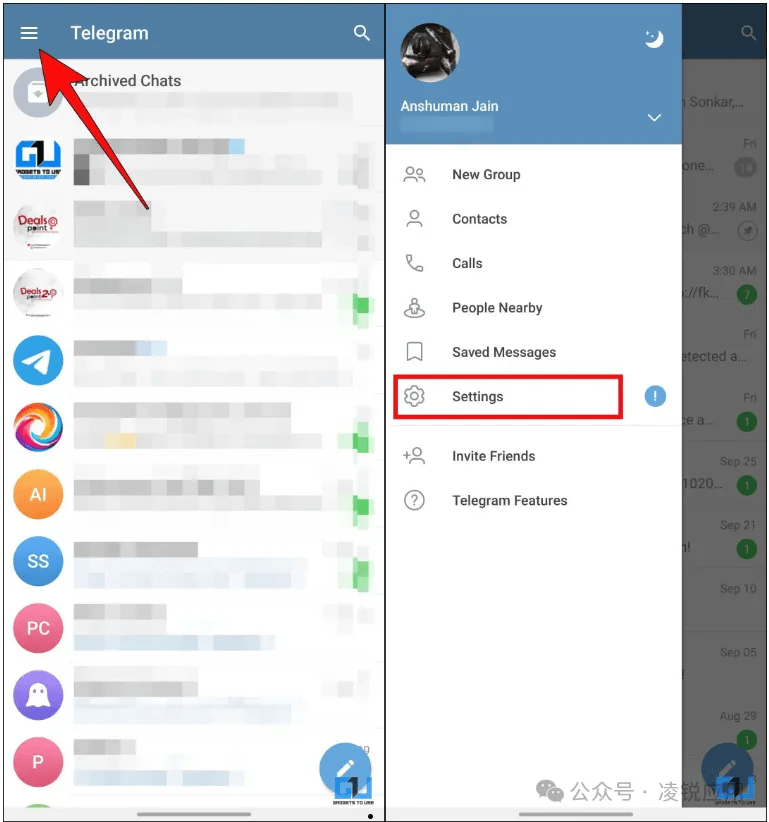
Telegram的桌面客户端(适用于Windows、macOS和Linux)通常具备自动更新机制。当有新版本发布时,应用会在启动时或运行时提示您下载并安装更新。您只需按照屏幕上的提示操作即可,通常只需点击“重启并更新”类似的按钮。如果您希望手动检查更新,在Windows和Linux版Telegram中,可以前往“设置”>“高级”>“检查更新”;在macOS版中,则可以通过菜单栏的“Telegram”>“检查更新”来完成。保持桌面客户端更新同样重要,它能确保与移动端的功能同步,并提供更稳定的通讯体验。
更新注意事项与故障排除
在更新前,建议您确保设备连接到稳定的Wi-Fi网络,以避免因数据中断导致的更新失败或安装包损坏。同时,保持足够的设备存储空间也是成功更新的关键。如果在更新过程中遇到问题,例如更新按钮无响应或安装失败,您可以尝试先完全关闭应用商店或App Store,然后重新打开再试。一个更彻底的方法是:先卸载旧版本的Telegram,再从官方应用商店重新安装。请放心,由于Telegram的消息存储在云端,卸载应用不会删除您的聊天记录和资料,重新登录账号后即可恢复所有数据。
定期更新Telegram是维护数字通讯安全与效率的简单而有效的习惯。通过上述步骤,您可以轻松确保自己始终使用的是最新、最安全的版本,尽情享受快速、私密且功能丰富的沟通体验。现在就检查一下您的Telegram是否需要更新吧!