如何安全退出Telegram在其他电脑的登录
在当今多设备互联的时代,我们常常会在不同的电脑上登录Telegram,以便于工作沟通或文件传输。然而,这也带来了潜在的安全风险——如果您曾在公用电脑、办公室设备或朋友的电脑上登录过账户,忘记退出可能会导致隐私泄露或账户被他人误用。因此,了解如何远程退出其他电脑上的Telegram会话,是保护个人数字安全的重要一环。本文将为您提供清晰、详细的操作指南。通过Telegram桌面端或网页版主动退出
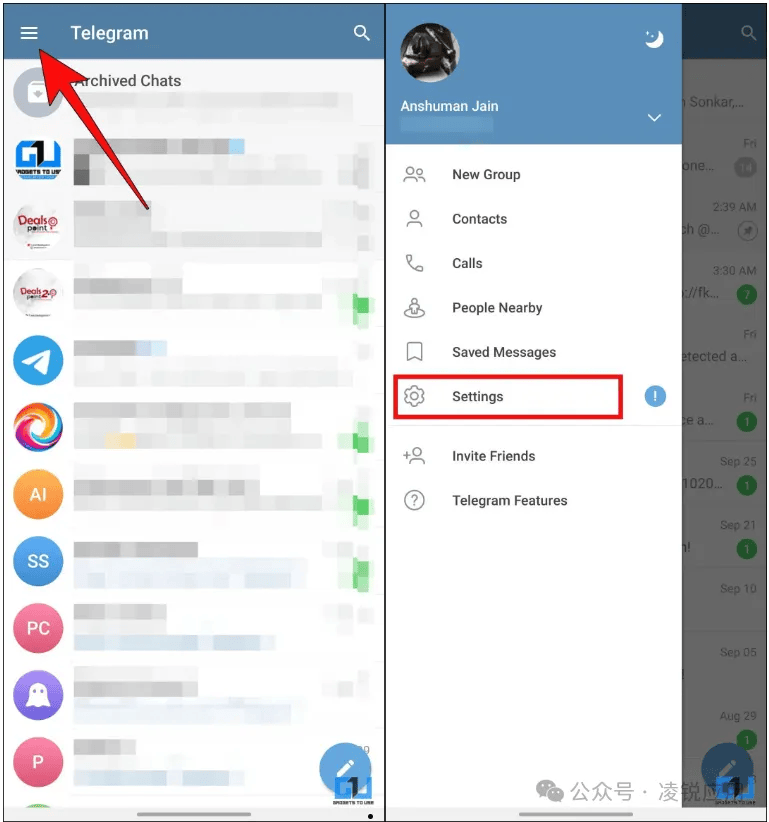
如果您当前正在使用Telegram的桌面客户端或网页版,可以轻松管理所有活跃会话。首先,打开Telegram应用,在左上角点击菜单栏(三条横线图标),选择“设置”选项。进入设置页面后,找到并点击“隐私与安全”栏目,随后选择“活跃会话”。在这里,您将看到一个列表,详细显示了所有当前登录您账户的设备信息,包括设备类型、登录地点和最后在线时间。 仔细浏览列表,找到您想要退出的电脑会话。将鼠标悬停在该会话上,通常会显示一个“终止会话”或“退出”按钮(图标可能是一个红色的叉号或“结束”字样)。点击此按钮,系统会要求您确认操作。确认后,该电脑上的Telegram会话将被立即终止,所有登录状态会被清除,需要重新登录才能使用。这种方法让您能精准控制每一台设备的访问权限。通过手机App远程终止电脑会话
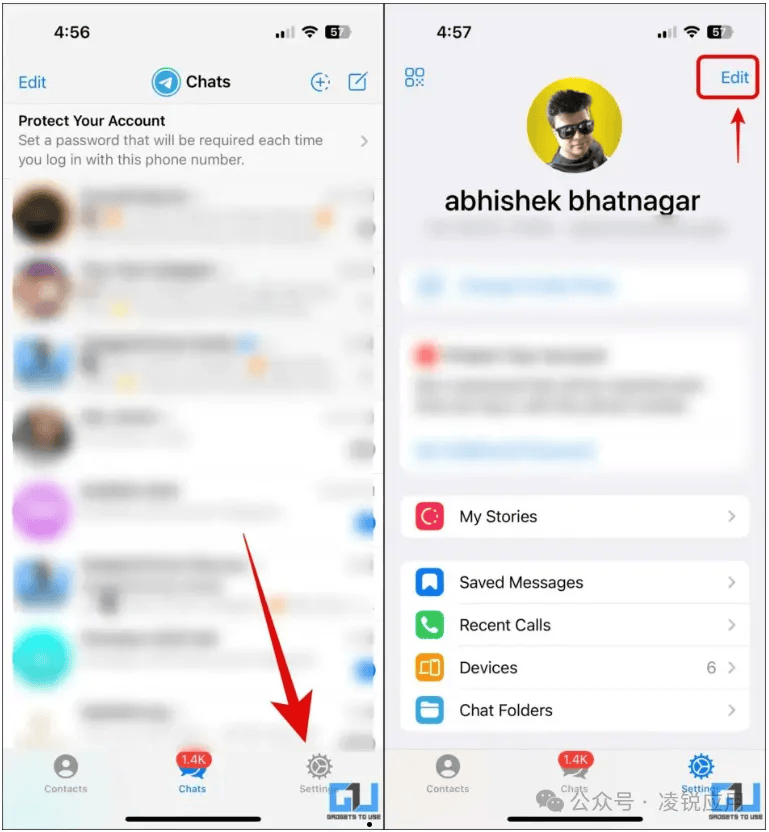
如果您身边没有电脑,但手机上的Telegram App处于登录状态,这同样是一个强大的管理工具。打开手机上的Telegram应用,点击右下角的“设置”(在iOS上通常位于右下角,Android可能在侧边栏)。在设置菜单中,进入“设备”或“活跃会话”选项(不同版本路径可能略有差异,但功能相同)。 您将看到与桌面端类似的设备列表。找到目标电脑的会话条目,向左滑动(iOS)或长按(Android),即可出现“终止会话”的选项。点击确认后,该电脑的登录状态即刻失效。这种方法尤其适合在发现异常登录或紧急情况下快速响应,确保您能随时随地掌控账户安全。修改密码以强制所有设备退出
如果您怀疑账户安全已受到威胁,或者无法确定在哪些陌生设备上留下了登录状态,最彻底的方法是修改您的Telegram账户密码。请注意,Telegram的“密码”通常指的是“两步验证”密码(如果已设置),而非短信验证码。 在手机App的“设置” > “隐私与安全” > “两步验证”中,您可以修改密码。**重要提示**:当您启用或修改两步验证密码时,系统会询问“是否终止所有其他会话”。请务必勾选此选项。这样,除了当前操作的这个设备(您的手机),其他所有设备上的登录会话都会被强制退出,包括所有未知的电脑。这是应对潜在安全漏洞的最强有力措施。安全预防与最佳实践
除了事后管理,养成良好习惯更能防患于未然。首先,尽量避免在公用或不信任的电脑上登录个人Telegram账户。如果必须使用,请务必在使用后手动退出,并清除浏览器缓存。其次,强烈建议您启用“两步验证”功能,这为账户增加了一层至关重要的安全锁。最后,定期检查“活跃会话”列表应成为您的安全例行程序,及时清理不再使用的设备记录。 通过上述方法,您可以轻松、有效地管理Telegram在多台电脑上的登录状态,确保您的通信隐私与账户安全始终处于自己的掌控之中。数字安全始于细节,主动管理是保护自我的第一步。