如何优化Telegram速度:告别“慢速”困扰
在使用Telegram时,偶尔会遇到消息发送缓慢、媒体加载延迟或连接不稳定等问题,这通常被用户称为“慢速”现象。虽然Telegram本身以快速和安全著称,但网络环境、设备设置或服务器状态都可能影响其性能。本文将详细解析可能导致Telegram变慢的原因,并提供一系列实用解决方案,帮助你优化使用体验。
检查网络连接:排除基础问题
网络问题是导致Telegram速度下降最常见的原因。首先,尝试切换网络连接:如果你正在使用Wi-Fi,可以切换到移动数据,或反之。其次,测试其他应用或网页的加载速度,以判断是否为整体网络问题。如果网络信号弱,重启路由器或移动到信号更强的区域可能立竿见影。此外,某些公共Wi-Fi或网络防火墙可能限制Telegram的流量,使用VPN有时能绕过限制,但需选择可靠的服务以避免进一步减速。

优化Telegram应用设置
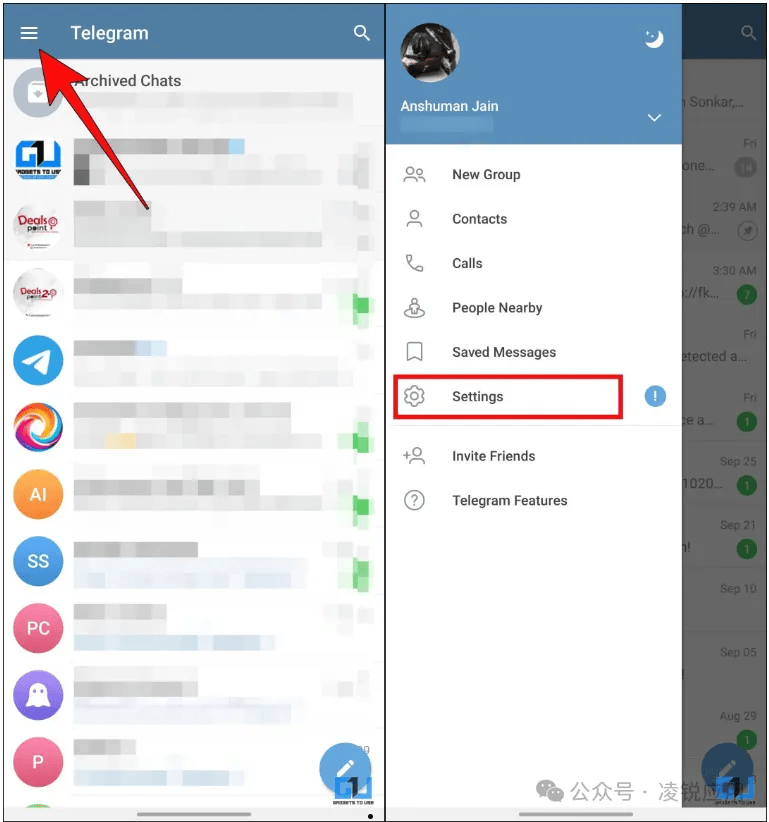
Telegram内置的自动媒体下载功能可能占用带宽,导致速度变慢。你可以在“设置” > “数据和存储”中调整媒体自动下载规则,例如仅在Wi-Fi下下载大文件,或关闭不必要的自动下载选项。同时,清理缓存也能释放空间并提升性能:进入“设置” > “数据和存储” > “存储使用情况”,清理缓存文件(这不会删除个人聊天记录)。另外,确保应用已更新至最新版本,开发者通常通过更新修复性能问题。
调整服务器与实验性功能
Telegram允许用户手动选择数据中心,以优化连接。在“设置” > “高级” > “连接类型”中,尝试切换不同的服务器选项。如果问题持续,可以尝试禁用实验性功能:进入“设置” > “高级” > “实验性设置”,关闭可能影响速度的测试功能。对于群组或频道消息过多导致的延迟,可以暂时启用“静音”或调整通知设置,减少实时加载压力。
设备与系统层面的优化
设备性能不足也会拖慢Telegram运行。关闭后台不必要的应用,以释放内存和处理器资源。如果长期未重启设备,尝试重启以清除临时故障。在系统设置中,检查是否限制了Telegram的后台数据或电池优化权限,确保应用能正常运行。对于桌面版用户,可以检查防火墙或安全软件是否误拦截Telegram连接。
联系支持与替代方案
如果以上方法均无效,可能是Telegram服务器临时问题。访问官方社交媒体账号或状态页面,查看是否有服务中断通知。你还可以通过应用内的“设置” > “帮助”反馈问题。作为临时替代,可以尝试使用Telegram的网页版或轻量级客户端,有时它们在不同网络环境下表现更佳。
总之,Telegram的“慢速”问题通常可通过简单排查解决。从网络到设置,再到设备优化,逐步尝试这些方法,大多能显著提升速度。如果问题依然存在,耐心等待官方修复或寻求社区帮助也是可行之道。保持应用更新和合理使用习惯,将帮助你更流畅地享受Telegram的即时通讯服务。