如何将Telegram界面语言更改为中文
Telegram作为一款全球流行的即时通讯应用,以其高度的隐私保护和丰富的功能著称。对于中文用户而言,将界面语言设置为中文可以极大地提升使用体验,方便更直观地操作。无论您使用的是手机App还是电脑客户端,更改语言的过程都简单快捷。本文将为您详细介绍在各个平台上将Telegram语言设置为中文的步骤。
在iOS设备上设置中文
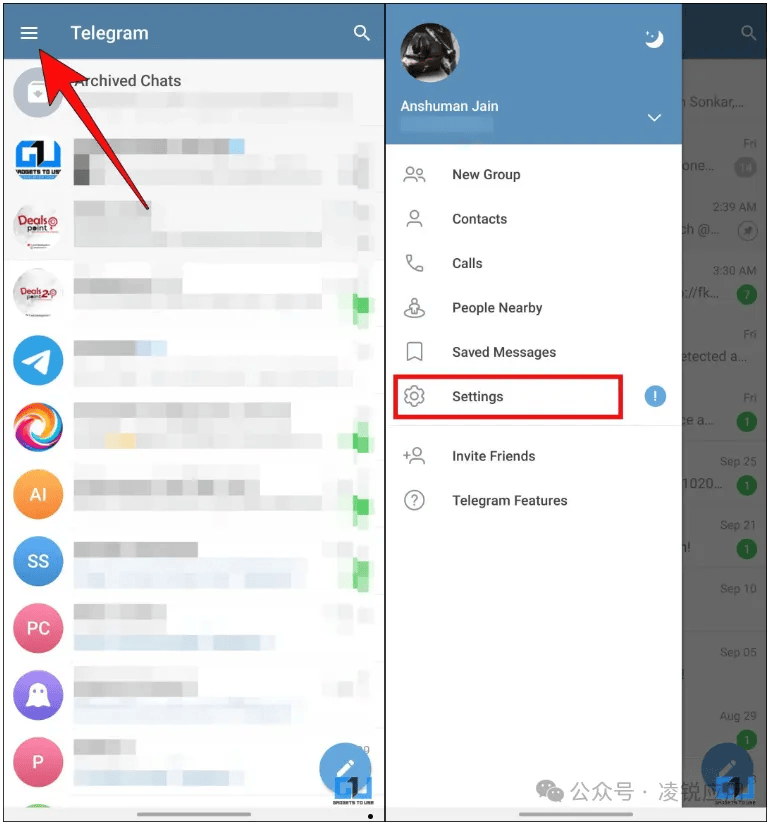
如果您使用的是iPhone或iPad,首先请确保您的Telegram应用已更新至最新版本。打开Telegram后,点击右下角的“Settings”(设置)进入选项。接着,选择“Language”(语言),您将看到一个支持的语言列表。在列表中向下滑动,找到“简体中文”或“繁體中文”(根据您的需求选择),点击即可完成切换。应用界面将立即刷新,所有菜单和提示都会变为您选择的中文版本。
在Android设备上设置中文
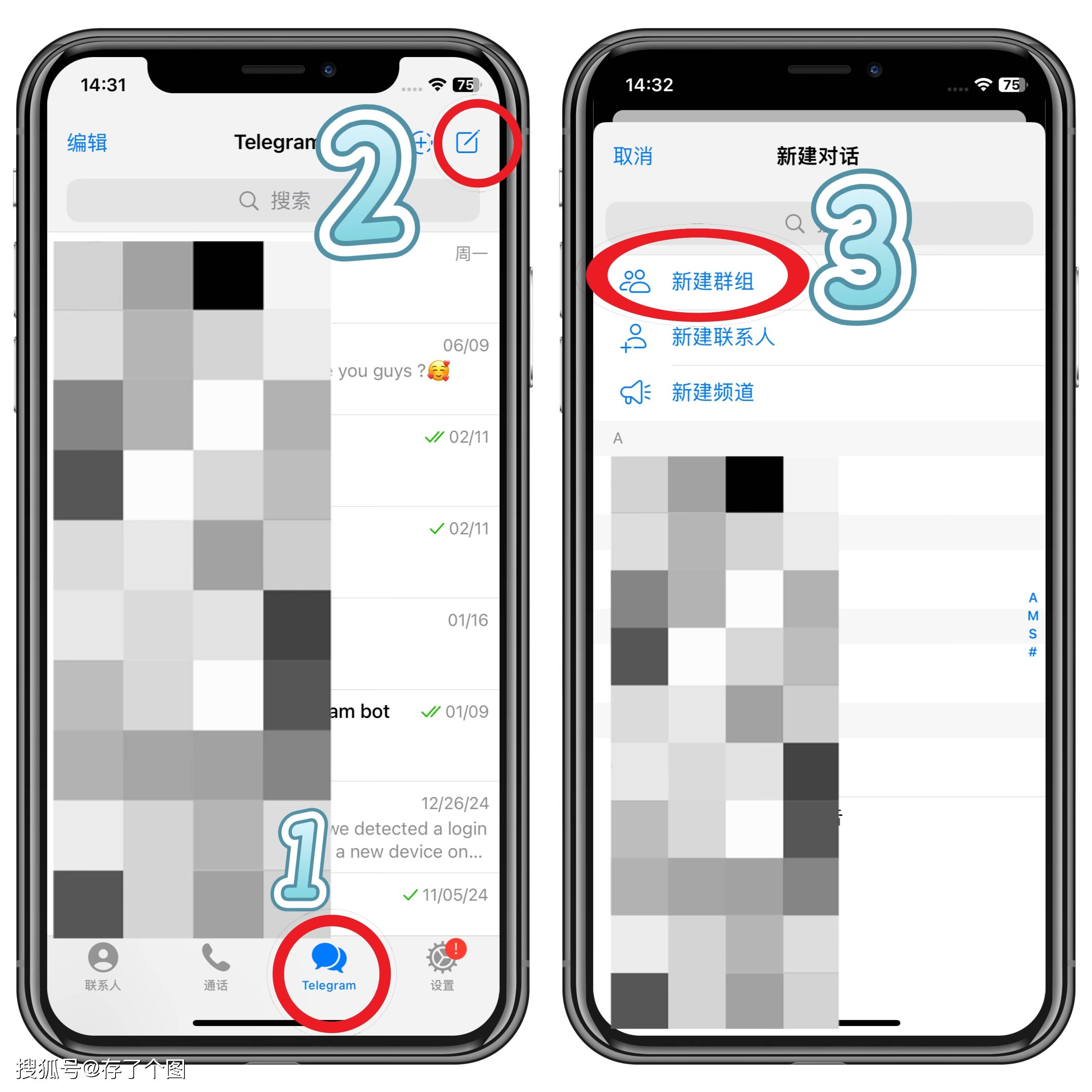
Android用户的操作流程与iOS类似。启动Telegram后,点击左上角的菜单按钮(三条横线),选择“Settings”(设置)。然后找到“Language”(语言)选项并点击,在语言列表中选择“中文(简体)”或“中文(繁體)”。点击确认后,应用会自动重新加载,界面即变为中文。部分Android设备可能会因系统语言设置而自动匹配,但手动调整可以确保准确性。
在桌面端设置中文
对于Windows或macOS用户,打开Telegram桌面客户端后,点击左上角的菜单栏,选择“Settings”(设置)。在弹出的设置窗口中,找到“Language”(语言)标签页,从下拉菜单中选择“Chinese (Simplified)”(简体中文)或“Chinese (Traditional)”(繁體中文)。确认选择后,客户端会立即更新界面语言。Linux版本的操作也大致相同,通常在设置菜单中即可找到语言选项。
注意事项与额外提示
需要注意的是,Telegram的语言设置是独立于设备系统语言的,这意味着即使您的手机系统是英文,Telegram也可以单独设置为中文。此外,Telegram的部分高级功能或机器人服务的提示信息可能仍保持英文,这是因为相关插件或服务由第三方开发,但核心界面和功能都会完全中文化。如果您在列表中找不到中文选项,请检查应用是否为最新版本,旧版本可能不支持中文界面。
通过以上步骤,您可以轻松地将Telegram切换为中文界面,从而更自如地享受加密聊天、频道订阅、文件传输等功能。Telegram的跨平台同步特性确保了您在任一设备上更改语言后,其他设备上的设置不会受到影响,您可以根据需要为每个设备单独配置。希望这篇指南能帮助您更好地使用这款强大的通讯工具。