Telegram 与 Shadowsocks 代理:安全通信的进阶指南
在当今数字时代,即时通讯软件已成为日常生活与工作中不可或缺的工具。Telegram 以其强大的加密功能、丰富的频道生态和跨平台同步能力,赢得了全球数亿用户的青睐。然而,在某些网络环境下,访问 Telegram 可能会受到限制。此时,结合使用 Shadowsocks(简称 SS)代理,不仅能有效绕过封锁,还能在多数情况下提升连接速度与隐私保护水平。本文将详细探讨如何在 Telegram 中配置和使用 SS 代理。
为何选择 Shadowsocks 代理?
Shadowsocks 是一种基于 SOCKS5 协议的轻量级代理工具,其设计初衷就是为了高效、稳定地绕过网络审查。与传统的 VPN 相比,SS 通常具有更低的延迟和更少的系统资源占用,因为它主要专注于代理特定应用的流量,而非全局路由。对于 Telegram 用户而言,这意味着你可以仅将 Telegram 的流量通过代理传输,而其他本地应用仍直接连接互联网,兼顾了速度与灵活性。此外,SS 的加密传输也能为你的通信内容增加一层保护,防止中间人窥探。
前期准备:获取 Shadowsocks 配置信息
在使用之前,你需要拥有可用的 Shadowsocks 服务器配置信息。这通常包括服务器地址(IP 或域名)、端口号、加密方法(如 aes-256-gcm、chacha20-ietf-poly1305 等)和密码。这些信息可以由自行搭建的 SS 服务器提供,或从可靠的第三方服务商处获取。请务必选择信誉良好的服务,以确保连接的安全与稳定。同时,建议定期更新密码和加密方式,以应对潜在的安全风险。
在 Telegram 中配置代理的详细步骤
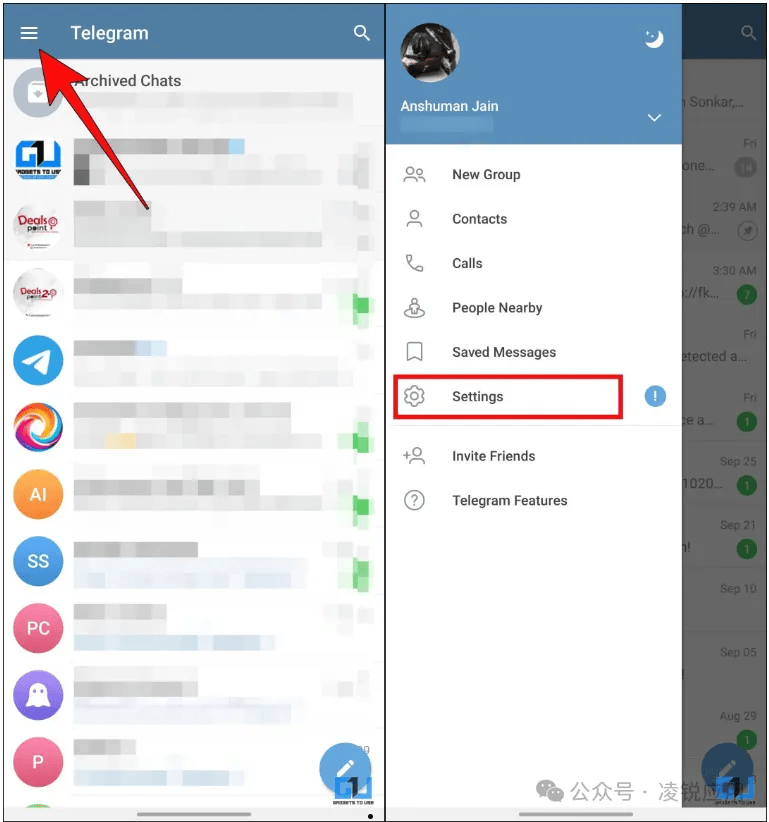
Telegram 客户端内置了便捷的代理设置功能。以下以移动端(Android/iOS)为例,说明配置流程:首先,打开 Telegram 应用,进入设置(Settings);找到“数据和存储”(Data and Storage)选项,并选择“代理设置”(Proxy Settings);点击“添加代理”(Add Proxy),选择“SOCKS5”类型;随后,将你准备好的 SS 服务器地址、端口、密码及加密方式(若要求)填入对应字段;最后,保存并启用该代理。连接成功后,应用界面通常会显示代理已激活的提示。桌面端(如 Windows、macOS)的配置路径类似,一般在设置的高级或隐私选项中。
验证连接与故障排除
配置完成后,建议发送一条消息或尝试加载频道内容,以确认代理工作正常。如果连接失败,请按以下步骤排查:首先,检查输入的服务器信息是否准确,特别是端口和密码;其次,确认你的 SS 服务器本身运行正常且未被封锁;此外,尝试切换网络环境(如从 Wi-Fi 切换到移动数据),以排除本地网络问题;最后,确保 Telegram 应用已更新至最新版本。若问题持续,可考虑更换 SS 服务器的加密方式,或使用 obfs 等混淆插件来增强连接的隐蔽性。
安全使用建议与注意事项
虽然 SS 代理能提升访问能力,但用户仍需保持安全意识。避免使用来源不明或免费的代理服务,这些服务可能存在记录流量、注入广告甚至窃取数据的风险。对于敏感对话,务必启用 Telegram 的“秘密聊天”(Secret Chat)功能,该功能提供端到端加密且不留存服务器记录。同时,建议将 Telegram 的“两步验证”开启,为账户增加额外保护层。请记住,代理工具是增强访问与隐私的手段,而非绝对安全的保证,结合良好的数字习惯才能构建全面的防护体系。
通过合理配置 Shadowsocks 代理,Telegram 用户可以在复杂网络环境中保持稳定、安全的通信。这不仅关乎技术实现,更体现了对数字权利与信息自由的维护。随着网络技术不断发展,保持学习与适应,将使我们能在数字世界中更从容地前行。